
اضبط اسم نشاطك وشعارك وعملتك الافتراضية وشكل أرقام عروض الأسعار واللغة والقائمة الجانبية.
من الإعدادات تضبط بيانات نشاطك التي تظهر في عروض الأسعار، وعملتك الافتراضية، وشكل أرقام العروض، وغيرها. افتحها من القائمة الجانبية: الإعدادات والبرنامج ← الإعدادات.
هذه الإعدادات مشتركة بين كل أجهزة شركتك والويب، فما تغيّره هنا يظهر في برنامج ويندوز أيضًا.
بيانات النشاط والمستندات
- اكتب اسم النشاط كما تريده في عروض الأسعار.
- أضف الهاتف والبريد الإلكتروني والعنوان والموقع الإلكتروني.
- تحت الشعار (يظهر في المستندات) اضغط اختيار شعار واختر صورة PNG أو JPEG لا يزيد حجمها عن 1 ميجابايت. لحذفه اضغط إزالة الشعار.
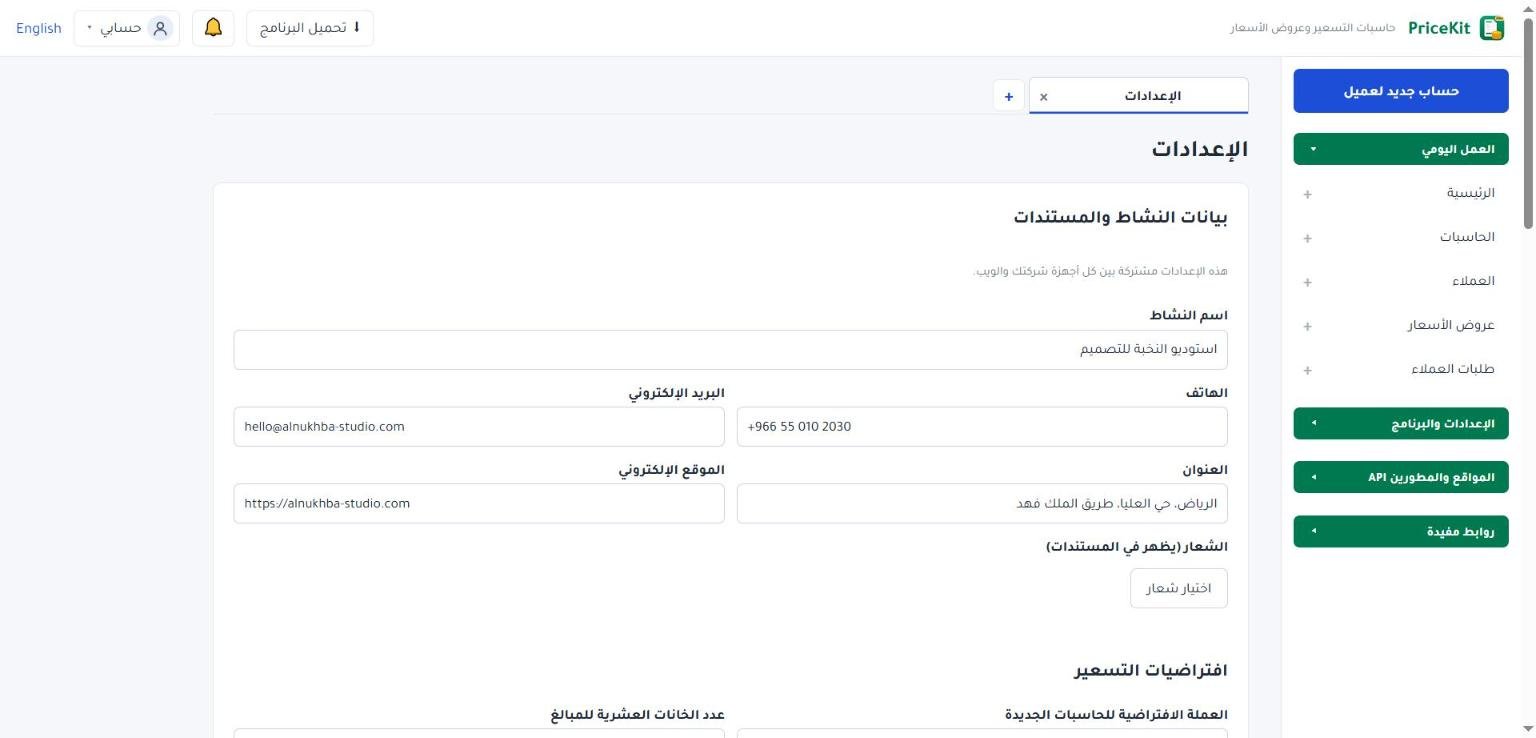
افتراضيات التسعير
- العملة الافتراضية للحاسبات الجديدة: رمز من 3 أحرف إنجليزية كبيرة، مثل USD أو SAR.
- عدد الخانات العشرية للمبالغ: مثلًا 2 لتظهر المبالغ هكذا: $40.00.
لكل حاسبة عملتها، وتغيير العملة الافتراضية لا يغيّر الحاسبات أو العروض السابقة.
عروض الأسعار
- بادئة رقم العرض: مثل Q.
- عدد الخانات: من 3 إلى 8.
- إظهار السنة في الرقم: يضيف السنة إلى الرقم.
- مدة صلاحية افتراضية للعروض ومدة الصلاحية (أيام): مثلًا 14 يومًا.
- الشروط الافتراضية: نص يضاف إلى كل عرض جديد، مثل «الدفع 50% مقدمًا».
يظهر تحتها مثال للرقم التالي، مثل Q-2026-0001. تغيير الشكل يؤثر على العروض الجديدة فقط؛ أرقام العروض السابقة لا تتغير.
بعد أي تعديل في هذه الأقسام اضغط حفظ.
القائمة الجانبية
في بطاقة القائمة الجانبية اختر المجموعات التي تكون مفتوحة عند فتح التطبيق، وفعّل تذكّر الأقسام التي أفتحها أو أغلقها بين الزيارات إن أردت. اضغط حفظ، أو الرجوع للافتراضي. هذا الإعداد يُحفظ في هذا المتصفح فقط.
اللغة
لتبديل لغة تطبيق الويب اضغط رابط اللغة في الشريط العلوي (English أو العربية). تظهر اللغة الحالية في بطاقة الحساب. في برنامج ويندوز اختر اللغة من الإعدادات، وتُطبَّق بعد إعادة تشغيل البرنامج.
بطاقات أخرى في الإعدادات
- حاسبتك على موقعك والـ API: زر ينقلك إلى صفحة موقعك والـ API. راجع مظهر الحاسبة على موقعك.
- البيانات والنسخ الاحتياطي: زر نسخي الاحتياطية. راجع النسخ الاحتياطي.
- الحساب: بريدك ولغتك، وأزرار تغيير كلمة المرور وتغيير البريد الإلكتروني والأجهزة المسجلة في الحساب والخروج من كل الأجهزة. راجع الأجهزة والجلسات.
اسم الحساب واسم النشاط
اسم الشركة أو النشاط في صفحة حسابك هو اسم الحساب كما تراه أنت والإدارة. أما الاسم الذي يظهر في عروض الأسعار فهو اسم النشاط في الإعدادات.
لتغيير بريد الحساب اضغط تغيير البريد الإلكتروني واكتب البريد الجديد وكلمة المرور الحالية. لا يتغير شيء حتى تفتح رابط التأكيد الذي يصل إلى البريد الجديد.
Set your business name, logo, default currency, quote number format, language and side menu.
Settings is where you set the business details shown on your quotes, your default currency, the quote number format and more. Open it from the side menu: Settings and program → Settings.
These settings are shared by all devices of your company and the web, so what you change here also applies in the Windows program.
Business and documents
- Enter the Business name as you want it on quotes.
- Add the Phone, E-mail, Address and Website.
- Under Logo (shown on documents), click Choose logo and pick a PNG or JPEG image of up to 1 MB. To remove it, click Remove logo.
Pricing defaults
- Default currency for new calculators: a code of 3 capital letters, such as USD or SAR.
- Decimal places for amounts: for example 2, so amounts show as $40.00.
Each calculator has its own currency; changing the default does not change existing calculators or quotes.
Quotes
- Quote number prefix: for example Q.
- Digits: from 3 to 8.
- Include the year in the number: adds the year to the number.
- Default quote validity and Validity (days): for example 14 days.
- Default terms: text added to every new quote, such as “50% payment in advance”.
An example of the next number shows below, such as Q-2026-0001. Changing the format affects new quotes only; existing quote numbers never change.
After changing anything in these sections, click Save.
Side menu
On the Side menu card, choose which groups are open when the app starts, and tick Remember the sections I open or close between visits if you like. Click Save, or Back to defaults. This setting is kept in this browser only.
Language
To switch the Web App’s language, click the language link in the top bar (العربية or English). The current language is shown on the Account card. In the Windows program, choose the Language in Settings; it applies after restarting the program.
Other cards in Settings
- Your calculator on your website & API: a button to the Website & API page. See Your calculator’s look on your website.
- Data & backup: the My backups button. See Backups.
- Account: your e-mail and language, with Change password, Change e-mail, Devices of the account and Sign out everywhere. See Devices and sessions.
Account name vs business name
The Company or business name on your account page is the account’s name as you and the administrator see it. The name on your quotes is the Business name in Settings.
To change the account e-mail, click Change e-mail and enter the new address and your current password. Nothing changes until you open the confirmation link sent to the new address.
لم تجد جوابك؟Didn’t find your answer?
اطّلع على الأسئلة الشائعة، أو جرّب قالباً جاهزاً، أو راسلنا وسنرد عليك في أقرب وقت.See the FAQ, try a ready template, or write to us and we will answer as soon as we can.
الأسئلة الشائعةFAQ مكتبة القوالبTemplate library تواصل معناContact us