غصون ميديا

💡 من الفكرة إلى الإنجاز… نرافقك بخطوات مدروسة تصنع فرقًا.

برنامج احترافي لـ Windows

آلاف مجلدات العروض؟اعثر عليها في ثانية

Faster Work يفهرس مجلداتك مرة واحدة، ثم يبحث فيها بأي جزء من الاسم في أقل من ثانية، ويُظهر أو يخفي أو يعيد تسمية أو يحذف مئات المجلدات دفعة واحدة، وينظّف الصور المكررة — كل ذلك على جهازك، دون رفع ملفاتك لأي مكان.

  • بحث فوري من الفهرس
  • عمليات جماعية بضغطة
  • يشمل المجلدات المخفية
  • حذف الصور المكررة
  • ترخيص دائم
  • واجهة عربية كاملة
Faster Work: آلاف مجلدات العروض؟ اعثر عليها في ثانية
  • 8.5 ثانيةلفهرسة 60,000 مجلد في قياسنا الفعلي
  • 0.15 ثانيةلكل عملية بحث من الفهرس
  • 4عمليات جماعية: إظهار وإخفاء وإعادة تسمية وحذف
  • 1نسخة تبقى دائماً من كل صورة مكررة

احصل على Faster Work

اختر نظام التشغيل الذي ستثبّت عليه البرنامج، وعدد الأجهزة التي تحتاجها. الترخيص دائم ودفعة واحدة.

59 $

Windows: تحصل على مثبّت واحد لـ Windows 10 و11 (64 بت).

macOS وLinux: النسختان قيد التجهيز وستتوفران قريباً.

لماذا Faster Work؟

من ساعات في مستكشف الملفات إلى إجراء واحد

الطريقة المعتادة

  • البحث في مستكشف الملفات ينتظر مع كل محاولة
  • المجلدات المخفية لا تظهر في البحث العادي
  • فتح مجلدات الحملات المنتهية وإخفاؤها أو حذفها واحداً تلو الآخر
  • إعادة تسمية المجلدات يدوياً، مع أخطاء وأسماء متعارضة
  • حذف آلاف المجلدات يعلق مع سلسلة رسائل لا تنتهي
  • صور مكررة تملأ القرص دون أن تعرف أين هي

مع Faster Work

  • فهرسة مرة واحدة، وكل بحث بعدها في جزء من الثانية
  • البحث يشمل المجلدات المخفية وكل المستويات
  • تحدد مئات المجلدات وتُخفيها أو تُظهرها أو تحذفها بضغطة
  • إعادة تسمية جماعية مع معاينة وترقيم تلقائي عند التشابه
  • حذف مباشر بتأكيد واحد واضح، وتقرير بما نجح وما تعذّر
  • كشف الصور المطابقة حرفياً وتحرير المساحة مع إبقاء نسخة من كل صورة
المزايا

كل ما تحتاجه لإدارة آلاف المجلدات، في برنامج واحد

صُمّم Faster Work لمهمة محددة: أن تصل إلى المجلد الذي تريده فوراً، وتنفّذ ما تريد على مئات المجلدات دفعة واحدة، دون انتظار ولا عمل يدوي.

الأساس

افهرس مرة واحدة وابحث بلا انتظار

اختر المجلد الرئيسي مرة واحدة، فيقرأ البرنامج شجرة المجلدات ويحفظ أسماءها في فهرس محلي على جهازك. بعدها يصبح كل بحث شبه فوري، مهما تكرر.

  • 60,000 مجلد في 8.5 ثانية في قياسنا الفعلي
  • تحديث الفهرس أو إعادة بنائه بالكامل بضغطة
  • يتذكر المجلد الرئيسي والفهرس عند التشغيل التالي
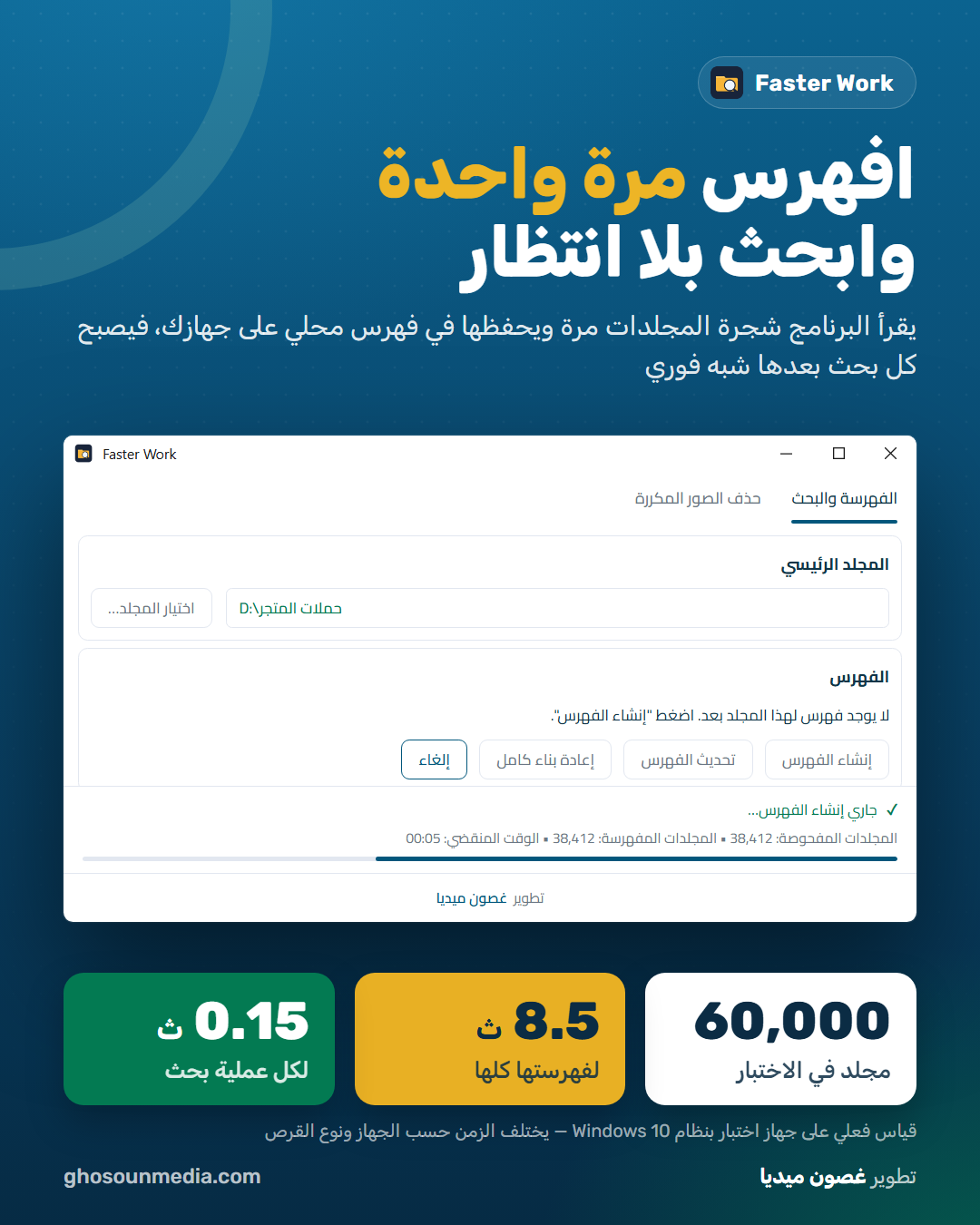
فهرسة المجلدات في Faster Work

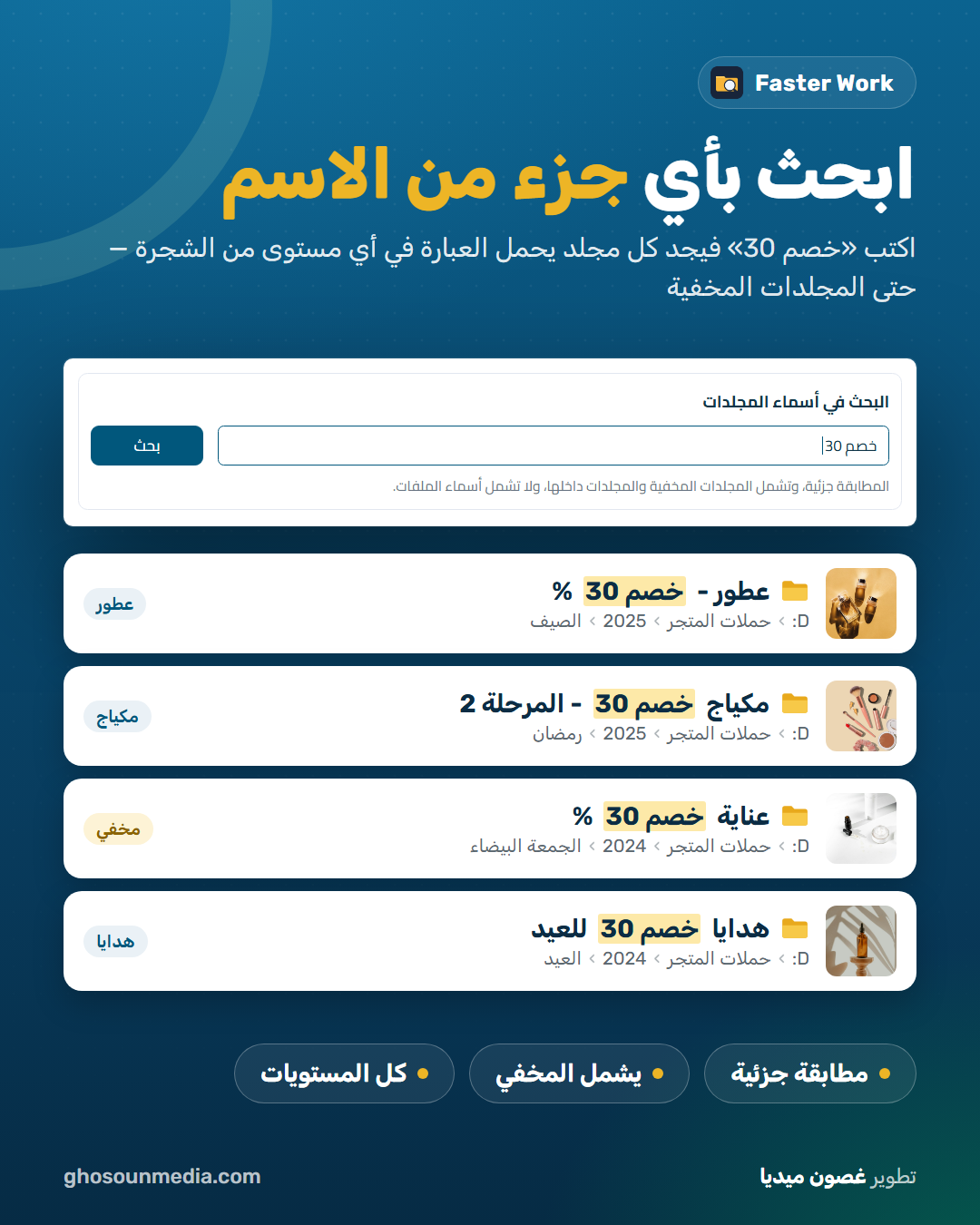
ابحث بأي جزء من الاسم

اكتب «خصم 30» فيجد البرنامج كل مجلد يحمل العبارة في أي مستوى من الشجرة، حتى المجلدات المخفية والمجلدات داخلها.

  • مطابقة جزئية لأسماء المجلدات
  • كل المستويات بلا حد للعمق
  • أسماء المجلدات فقط، فلا تختلط النتائج بالملفات
البحث بجزء من اسم المجلد في Faster Work

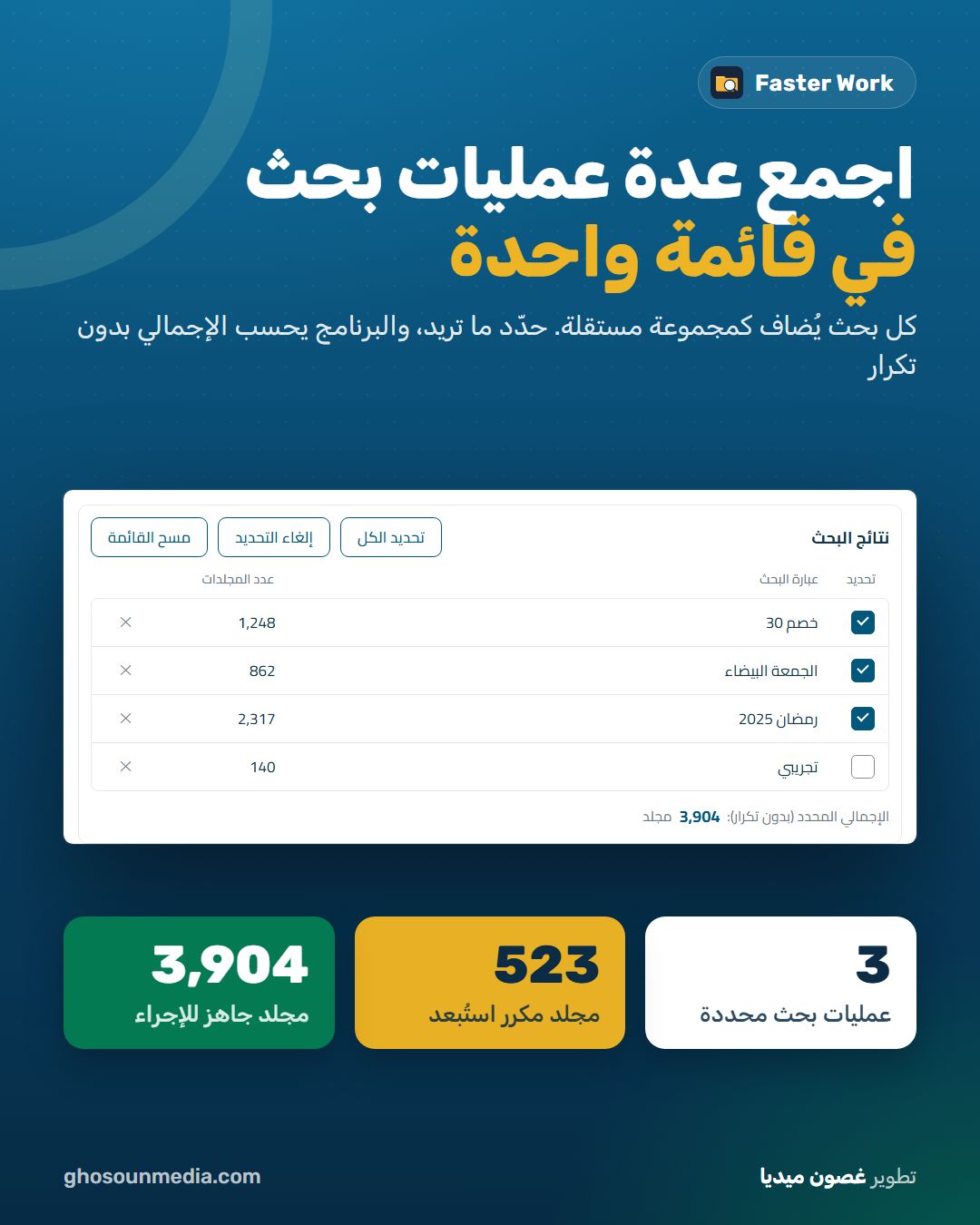
اجمع عدة عمليات بحث في قائمة واحدة

كل بحث يُضاف كمجموعة مستقلة بعدد مجلداتها. حدّد المجموعات التي تريدها، ويحسب البرنامج الإجمالي دون تكرار المجلد الذي ظهر في أكثر من بحث.

تجميع عدة عمليات بحث في Faster Work

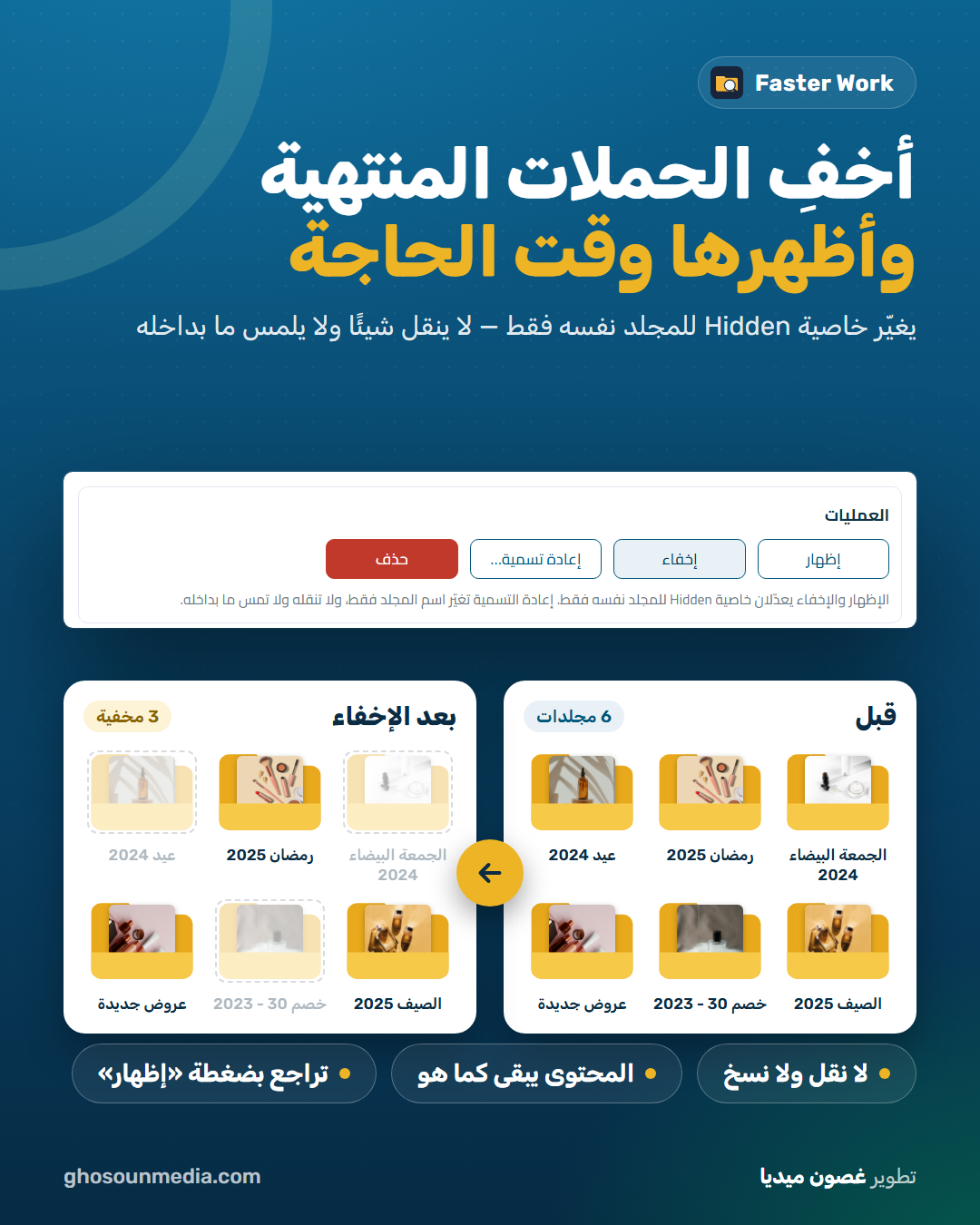
أخفِ الحملات المنتهية وأظهرها وقت الحاجة

يغيّر البرنامج خاصية الإخفاء للمجلد نفسه فقط، فلا ينقل شيئاً ولا يلمس ما بداخله. وإذا احتجت المجلدات مرة أخرى، فضغطة «إظهار» تعيدها.

  • لا نقل ولا نسخ
  • المحتوى يبقى كما هو
إظهار وإخفاء المجلدات في Faster Work

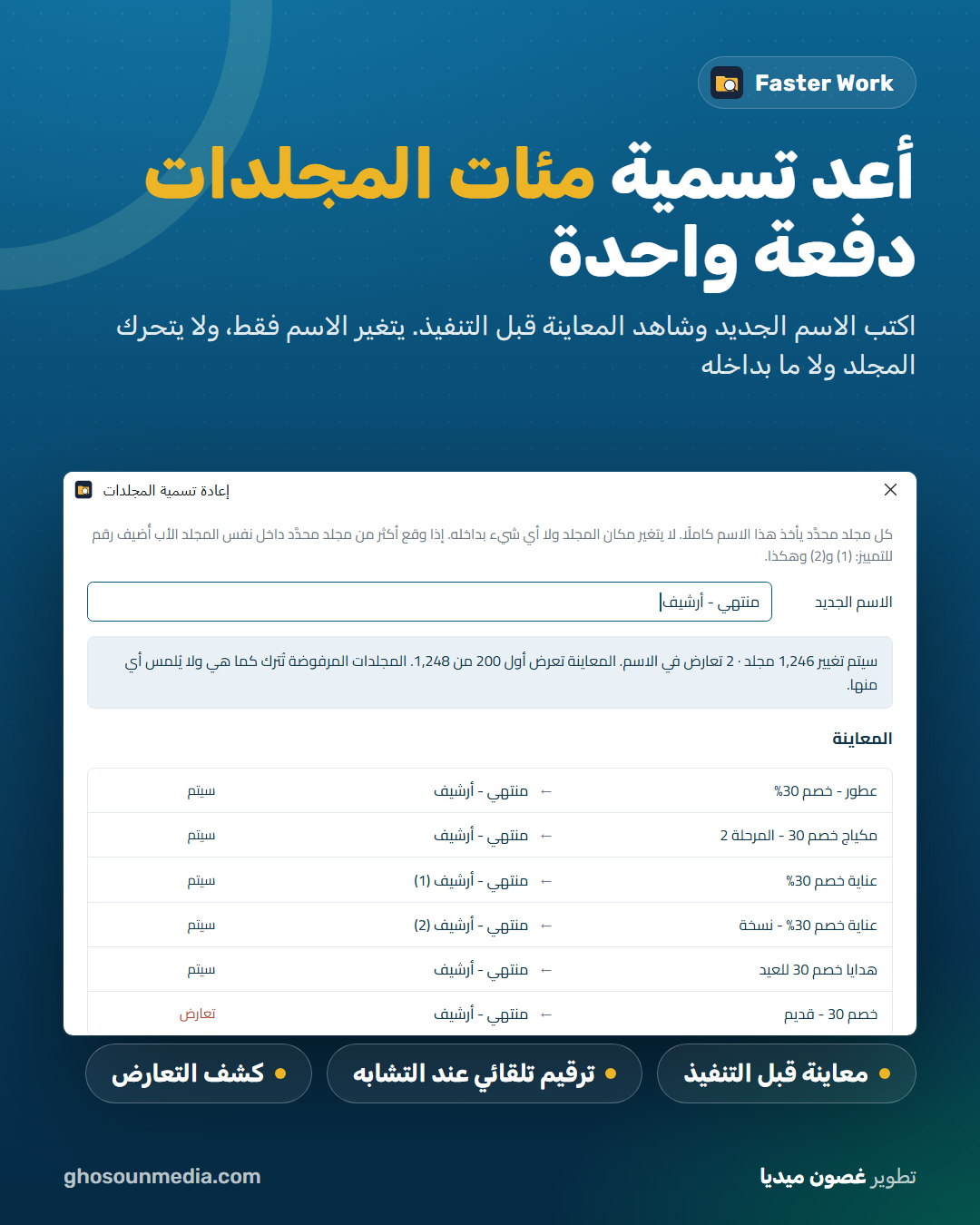
أعد تسمية مئات المجلدات دفعة واحدة

اكتب الاسم الجديد وشاهد المعاينة قبل التنفيذ. يتغير الاسم فقط، ولا يتحرك المجلد ولا ما بداخله.

  • معاينة قبل التنفيذ
  • ترقيم تلقائي (1) و(2) عند تشابه الأسماء في المجلد نفسه
  • كشف التعارض قبل أي تغيير
إعادة تسمية المجلدات دفعة واحدة في Faster Work

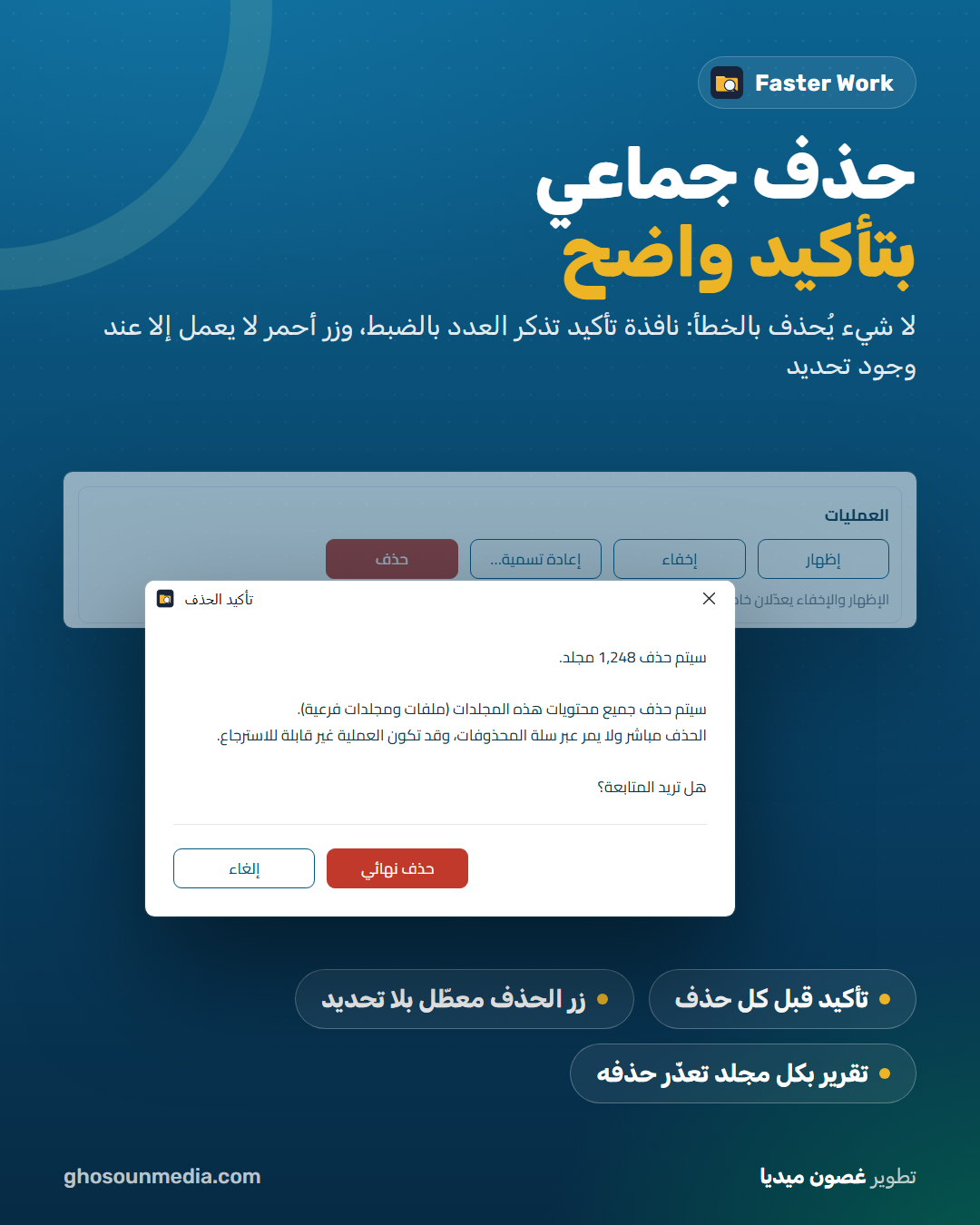
حذف جماعي بتأكيد واضح

احذف مئات المجلدات بمحتوياتها دفعة واحدة، دون سلسلة رسائل النظام. نافذة تأكيد واحدة تذكر العدد بالضبط قبل التنفيذ.

  • زر الحذف لا يعمل إلا عند وجود تحديد
  • الحذف مباشر ولا يمر عبر سلة المحذوفات، ونافذة التأكيد تذكر ذلك صراحة
  • تقرير بكل مجلد تعذّر حذفه وسبب ذلك
حذف المجلدات بتأكيد واضح في Faster Work

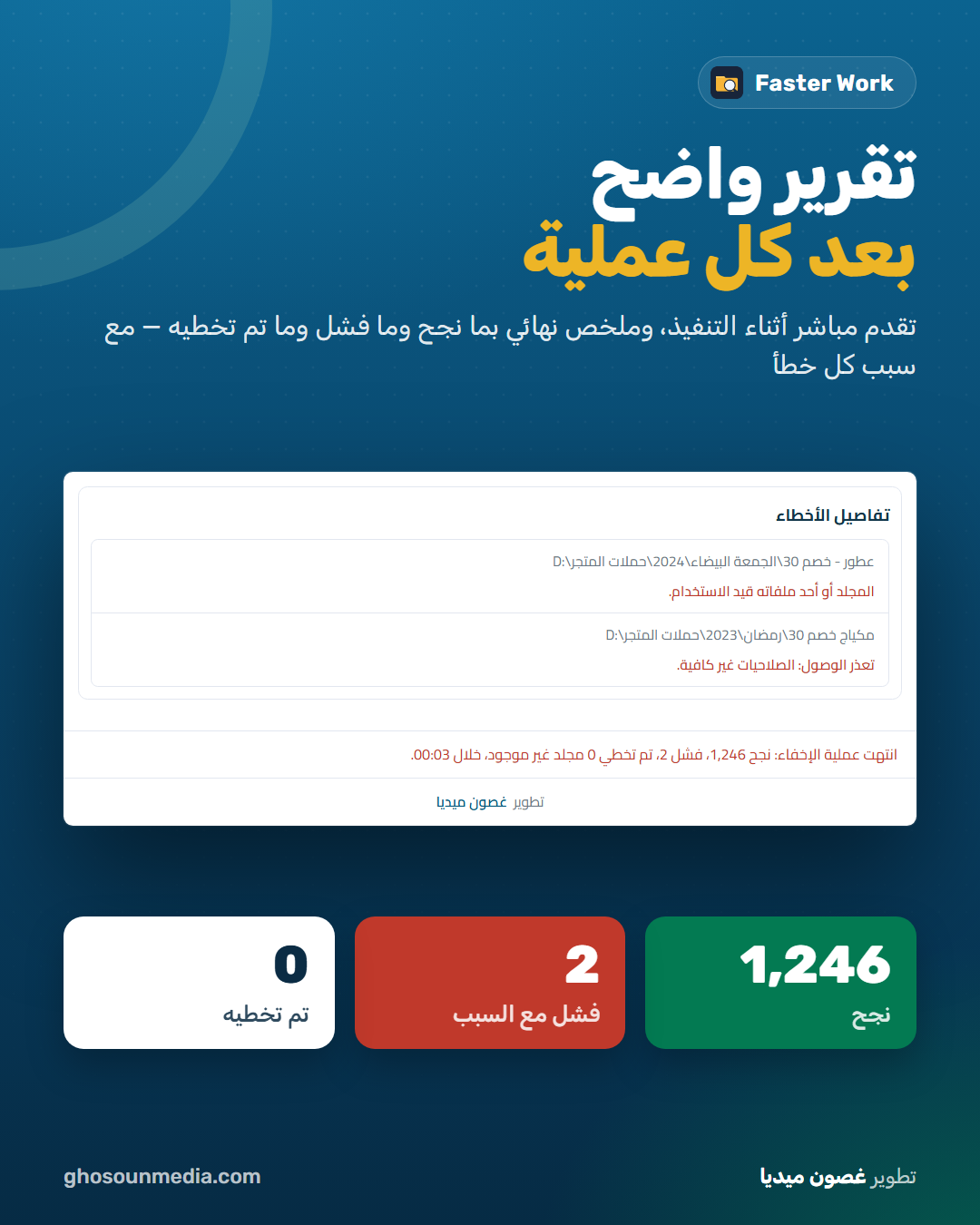
تقرير واضح بعد كل عملية

تقدّم مباشر أثناء التنفيذ، وملخص نهائي بما نجح وما فشل وما تم تخطيه، مع سبب كل خطأ. ومجلد واحد متعذّر لا يوقف بقية العملية.

تقرير العمليات في Faster Work
مساحة أكبر

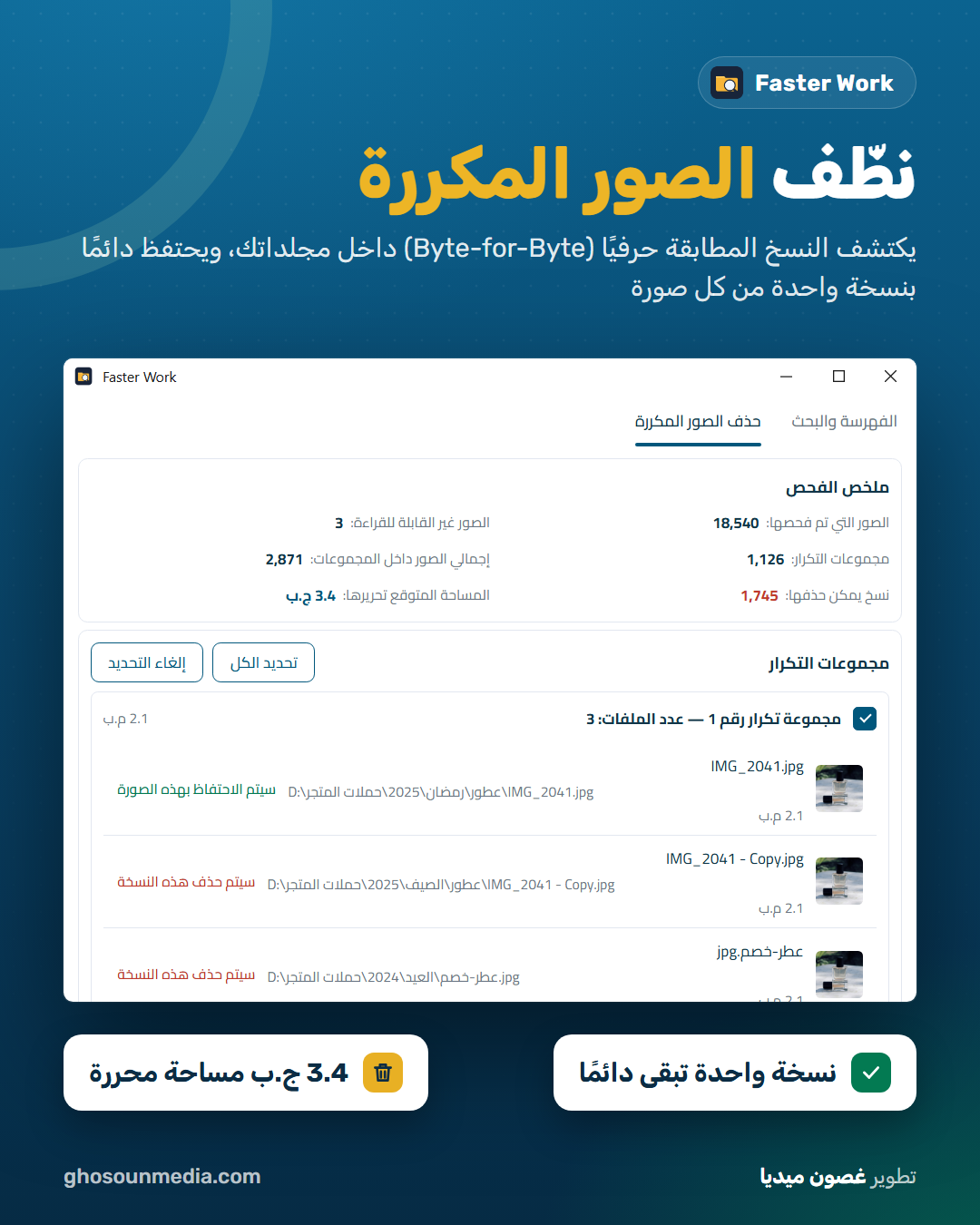
نظّف الصور المكررة

اختر مجلداً، فيكتشف البرنامج الصور المطابقة حرفياً (Byte-for-Byte) داخله، ويعرضها في مجموعات مع ملخص بعدد النسخ والمساحة المتوقع تحريرها.

  • JPG وPNG وWebP وGIF وBMP وTIFF
  • مطابقة حرفية، لا تشابه تقريبي
كشف الصور المكررة في Faster Work

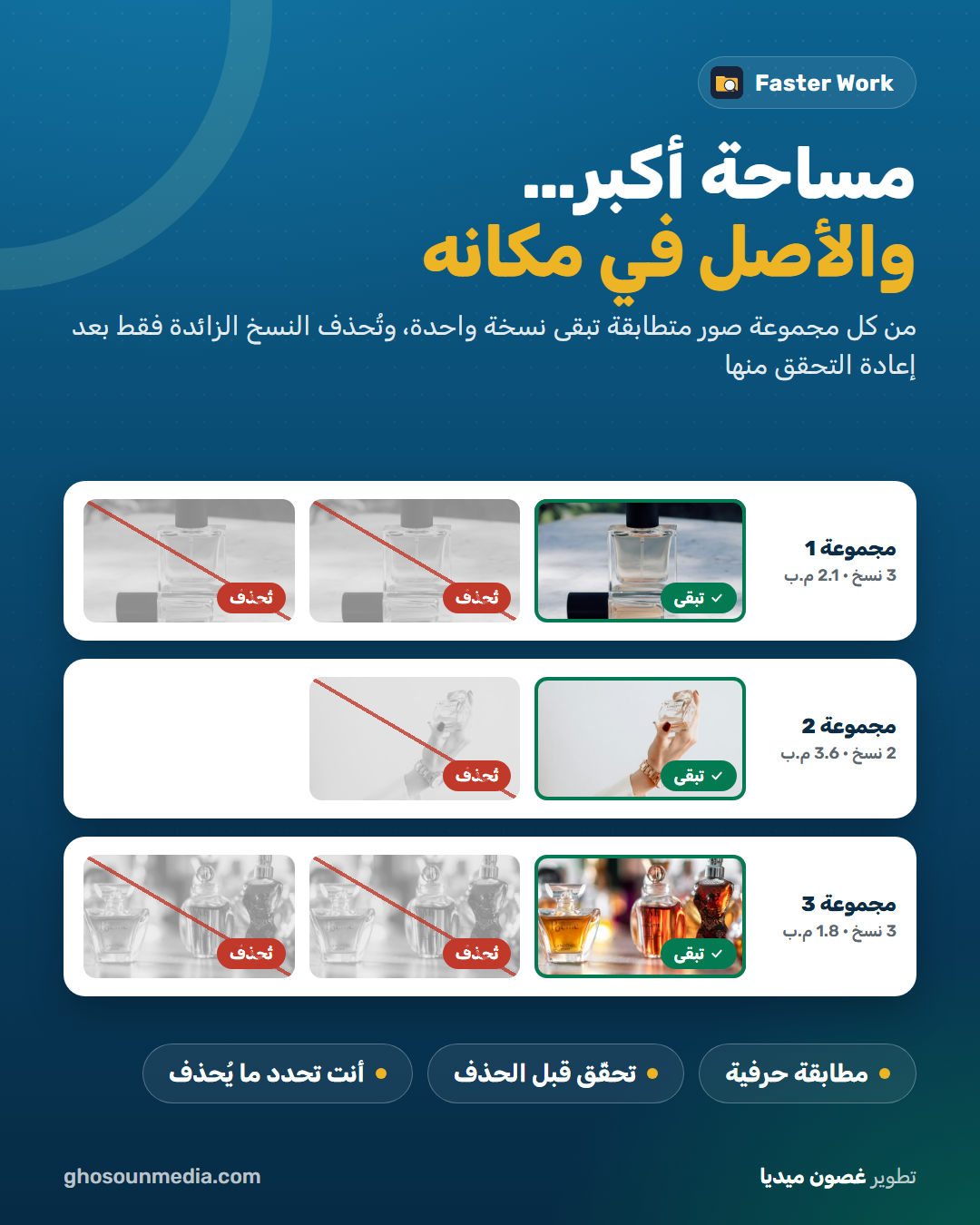
نسخة واحدة تبقى دائماً

من كل مجموعة صور متطابقة تبقى نسخة واحدة في مكانها، وتُحذف النسخ الزائدة فقط بعد إعادة التحقق منها. وأنت من يحدد ما يُحذف.

  • تحقّق من التطابق قبل الحذف
  • تبقى النسخة الأقرب إلى المجلد الرئيسي
الإبقاء على نسخة واحدة من كل صورة مكررة
ما يميّزه

مزايا صُمّمت للمجلدات الضخمة تحديداً

مستكشف الملفات يكفي لعشرات المجلدات، لكنه لم يُصمَّم لآلاف مجلدات الحملات. هذه مزايا نادراً ما تجدها مجتمعة في أداة واحدة.

بحث في جزء من الثانية

الفهرس المحلي يجعل كل بحث يستغرق حوالي 0.15 ثانية على 60,000 مجلد، دون إعادة فحص القرص.

المخفي ليس مخفياً عن البحث

يشمل البحث المجلدات المخفية والمجلدات داخلها، في كل مستويات الشجرة.

إجمالي بلا تكرار

اجمع عدة عمليات بحث، ويُحسب كل مجلد مرة واحدة مهما تكرر في النتائج.

المحتوى في أمان

الإظهار والإخفاء وإعادة التسمية تعدّل المجلد نفسه فقط، ولا تنقل شيئاً ولا تمس ما بداخله.

تقرير لكل عملية

ما نجح وما فشل وما تم تخطيه، مع سبب كل خطأ، ومجلد متعذّر لا يوقف الباقي.

واجهة لا تتجمد

الفهرسة والحذف يعملان في الخلفية مع تقدم مباشر، والواجهة تستجيب طوال الوقت.

ملفاتك لا تغادر جهازك

الفهرس محلي على جهازك. لا رفع للملفات ولا اشتراك شهري ولا اتصال دائم بالإنترنت.

عربي من الأساس

واجهة عربية كاملة من اليمين لليسار، وبحث صحيح في أسماء المجلدات العربية.

الأنظمة والترخيص

يعمل على Windows، وقريباً macOS وLinux

النسخة الحالية لـ Windows 10 و11. نسختا macOS وLinux قيد التجهيز وستتوفران قريباً.

Windows

  • Windows 10 أو 11 (64 بت)
  • لا يحتاج أي برامج إضافية
  • حجم المثبّت حوالي 36 ميجابايت
الملفات

مثبّت Windows (ملف ‎.exe)

macOSقريباً

  • النسخة قيد التجهيز وستتوفر قريباً

Linuxقريباً

  • النسخة قيد التجهيز وستتوفر قريباً

ادفع مرة واحدة، واستخدمه للأبد

ترخيص دائم لكل جهاز، بلا اشتراك شهري ولا تجديد.

ترخيص دائم

يعمل البرنامج على الأجهزة المفعّلة دون تاريخ انتهاء.

عدد الأجهزة باختيارك

السعر يشمل جهازاً واحداً، ويمكنك إضافة أجهزة أخرى عند الشراء.

ترخيص واحد لكل الأنظمة

اختيار النظام عند الشراء يحدد ملف التنزيل فقط، لا الترخيص.

يعمل دون إنترنت

الإنترنت مطلوب للتفعيل الأول فقط؛ الفهرسة والبحث وكل العمليات على جهازك.

إعادة التثبيت مجانية

إعادة تثبيت البرنامج على الجهاز نفسه لا تستهلك جهازاً جديداً.

نقل الترخيص عند تغيير الجهاز

إذا غيّرت جهازك أو أعدت تثبيت نظام التشغيل، ينقل الدعم ترخيصك بعد التحقق من بريدك ورقم الطلب ورمز الاستعادة.

التثبيت

التثبيت والتفعيل خطوة بخطوة

بعد اكتمال الطلب يصلك بريدان: الأول فيه رابط تنزيل البرنامج، والثاني فيه مفتاح الترخيص وملف ghosoun.license. ستجد ملف التثبيت أيضاً في «حسابي ← التنزيلات».

Windows

  1. نزّل مثبّت Windows (الملف الذي ينتهي بـ .exe) وشغّله.
  2. إن ظهرت رسالة «Windows protected your PC» (حماية Windows لجهازك)، اضغط معلومات إضافية ثم تشغيل على أي حال.
  3. وافق على طلب صلاحيات المدير، ثم اتبع خطوات المثبّت حتى النهاية.
  4. عند أول تشغيل تظهر نافذة التفعيل: أدخل مفتاح الترخيص من البريد، أو اضغط اختيار ملف الترخيص واختر ملف ghosoun.license المرفق.
  5. تظهر رسالة «تم تفعيل البرنامج» ويفتح البرنامج مباشرة.
  6. اختر المجلد الرئيسي لمجلداتك، فتبدأ الفهرسة تلقائياً.
لماذا تظهر رسالة Windows؟

يعرض Windows هذه الرسالة للبرامج الجديدة التي لم تكتسب بعد سمعة واسعة لدى Microsoft. تظهر مرة واحدة فقط، وبعدها يفتح البرنامج عادياً.

macOS

  1. نسخة macOS قيد التجهيز، وستتوفر قريباً مع خطوات تثبيتها.

Linux

  1. نسخة Linux قيد التجهيز، وستتوفر قريباً مع خطوات تثبيتها.

الأسئلة الشائعة

متى أستلم البرنامج والترخيص؟

فور اكتمال الطلب: مباشرة بعد الدفع الإلكتروني، أو بعد تأكيد وصول التحويل البنكي. يصلك بريد فيه رابط التنزيل، وبريد آخر فيه مفتاح الترخيص وملف ghosoun.license.

هل هو اشتراك؟

لا. تدفع مرة واحدة ويعمل البرنامج للأبد على الأجهزة المفعّلة.

كم جهازاً يمكنني تفعيله؟

العدد الذي تختاره عند الشراء. السعر يشمل جهازاً واحداً، وكل جهاز إضافي يُضاف إلى السعر تلقائياً.

هل أحتاج إنترنت لاستخدامه؟

فقط للتفعيل الأول. بعدها تعمل الفهرسة والبحث وكل العمليات دون اتصال.

هل يبحث داخل الملفات أو في أسمائها؟

لا. البحث في أسماء المجلدات فقط، ويشمل المجلدات المخفية وكل المستويات. أما ميزة الصور المكررة فتفحص ملفات الصور داخل المجلد الذي تختاره لها.

هل الإخفاء أو إعادة التسمية يغيّران شيئاً داخل المجلد؟

لا. الإظهار والإخفاء يعدّلان خاصية الإخفاء للمجلد نفسه فقط، وإعادة التسمية تغيّر الاسم فقط. لا شيء يُنقل أو يُنسخ، وما بداخل المجلد يبقى كما هو.

هل يمكن استرجاع المجلدات المحذوفة؟

الحذف مباشر ولا يمر عبر سلة المحذوفات، لذلك قد يكون غير قابل للاسترجاع. نافذة التأكيد تذكر ذلك وعدد المجلدات بالضبط قبل التنفيذ، فراجع تحديدك جيداً.

كيف يحدد الصور المكررة؟

يقارن محتوى الملفات حرفياً (Byte-for-Byte)، فلا يعتبر صورتين مكررتين إلا إذا تطابقتا تماماً. ومن كل مجموعة تبقى نسخة واحدة دائماً.

كم مجلداً يتحمل البرنامج؟

اختبرناه على 60,000 مجلد: الفهرسة في 8.5 ثانية، والبحث في حوالي 0.15 ثانية. ويعمل مع أعداد أكبر، ويختلف الزمن حسب الجهاز ونوع القرص.

هل يتوفر لـ macOS وLinux؟

النسختان قيد التجهيز وستتوفران قريباً.

ماذا لو أعدت تثبيت البرنامج أو حدّثته؟

يبقى مفعّلاً، ولا يستهلك جهازاً جديداً.

ماذا لو غيّرت جهازي أو أعدت تثبيت نظام التشغيل؟

تواصل مع الدعم ومعك بريدك ورقم الطلب ورمز الاستعادة (Recovery ID) المرسل في بريد الترخيص، فننقل ترخيصك إلى جهازك الجديد. احتفظ بهذا البريد.

لماذا تظهر رسالة تحذير عند أول تثبيت؟

يعرض Windows تنبيهاً لمرة واحدة للبرامج الجديدة الموزّعة خارج متجر Microsoft. خطوات تجاوزه موضحة في قسم «التثبيت والتفعيل».

وفّر ساعات من البحث في مستكشف الملفات

Faster Work: بحث فوري في آلاف المجلدات، وعمليات جماعية بضغطة، وتنظيف للصور المكررة — على جهازك وبترخيص دائم.

احصل على Faster Work الآن

سياسة الاسترداد

إذا واجهتك مشكلة، تواصل مع الدعم أولاً؛ أغلب المشكلات تُحل سريعاً.

طلبات الاسترداد تخضع لسياسة متجر غصون ميديا. عند استرداد المبلغ يُوقَف الترخيص المرتبط بالطلب ويتوقف البرنامج عن العمل على الأجهزة المفعّلة.

الدعم الفني

فريق غصون ميديا يساعدك في التثبيت والتفعيل ونقل الترخيص وأي سؤال عن البرنامج.

تواصل مع الدعم