غصون ميديا

💡 من الفكرة إلى الإنجاز… نرافقك بخطوات مدروسة تصنع فرقًا.

برنامج احترافي لـ Windows

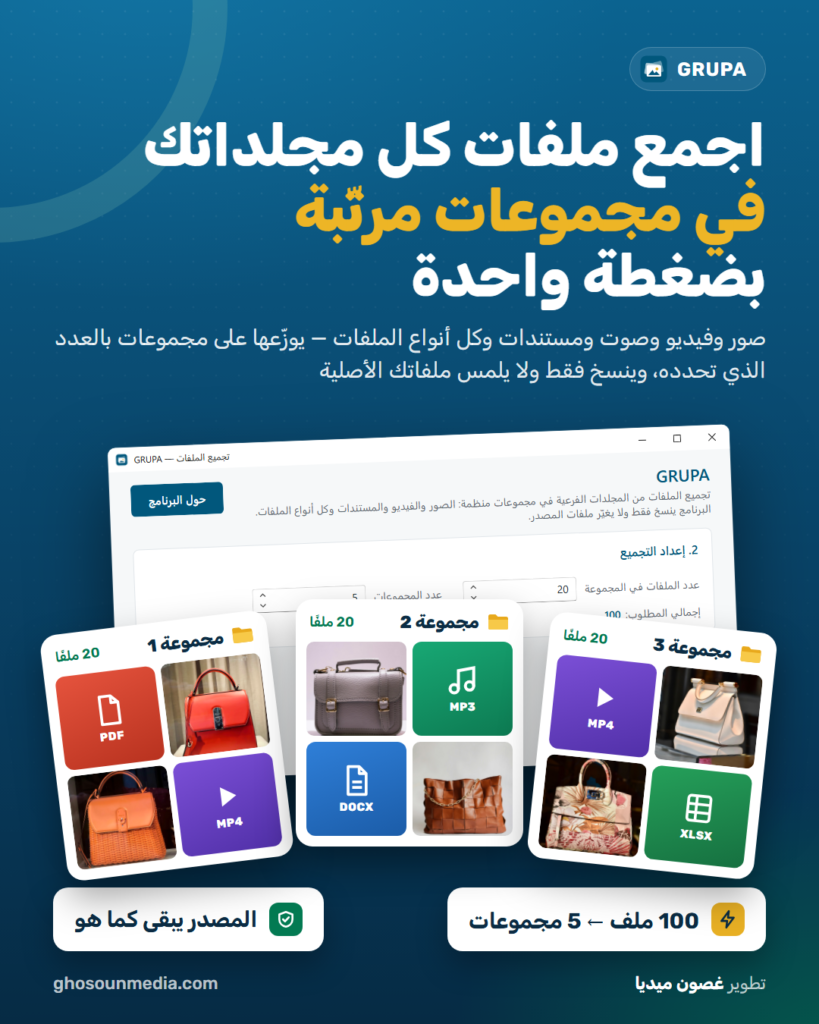
اجمع ملفات كل مجلداتك في مجموعات مرتّبةبالعدد الذي تحدده، بضغطة واحدة

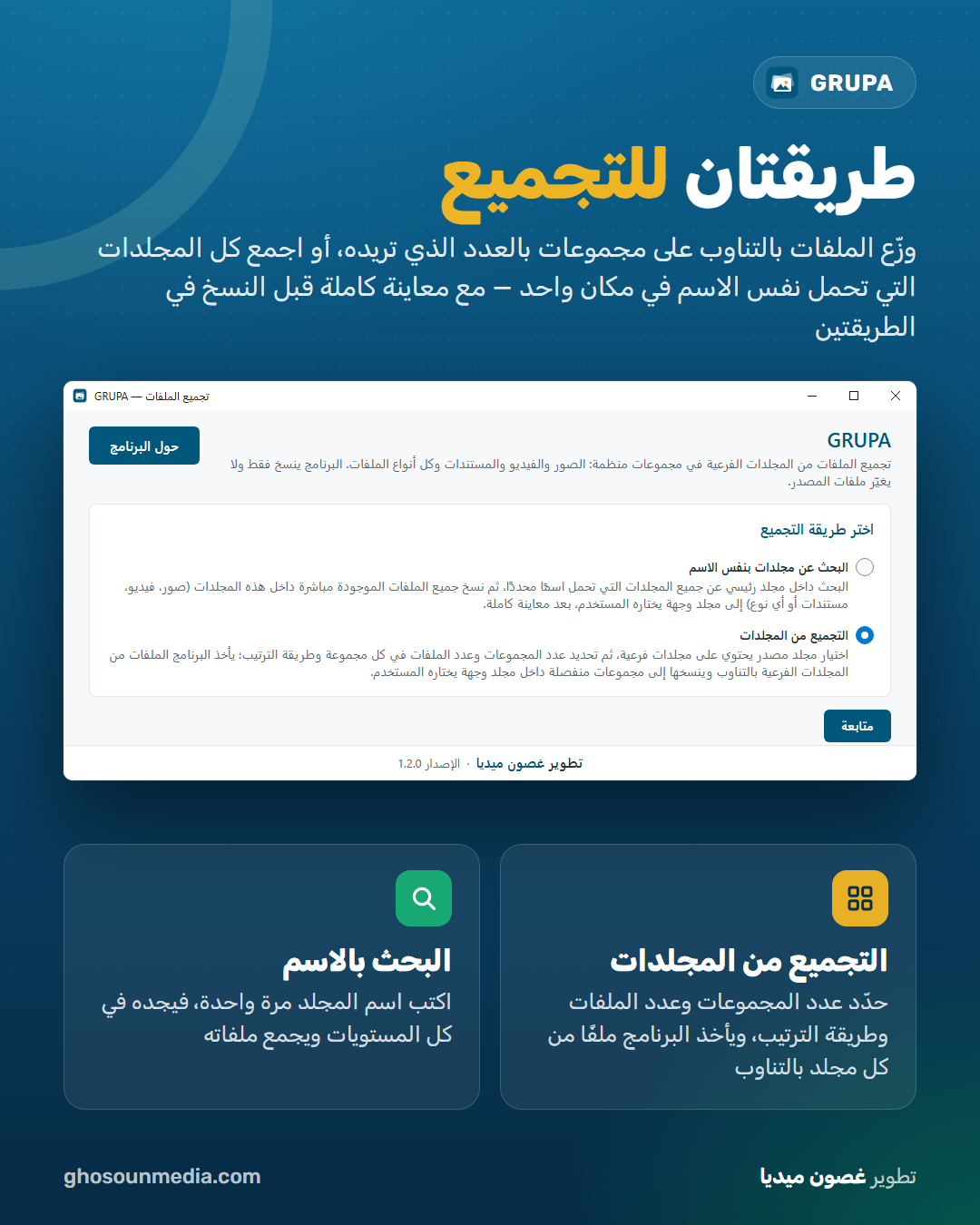
GRUPA يوزّع الملفات من المجلدات الفرعية — صوراً وفيديو وصوتاً ومستندات وأي نوع آخر — على مجموعات بالعدد الذي تريده، آخذاً ملفاً من كل مجلد بالتناوب، أو يجمع كل المجلدات التي تحمل الاسم نفسه في مكان واحد. ينسخ فقط ولا يلمس ملفاتك الأصلية، وكل شيء يتم على جهازك.

  • طريقتان للتجميع
  • توزيع متنوّع بالتناوب
  • معاينة قبل النسخ
  • المصدر يبقى كما هو
  • ترخيص دائم
  • واجهة عربية كاملة
  • كل أنواع الملفات
GRUPA – تجميع ملفات المجلدات في مجموعات مرتّبة
  • 2طريقتان للتجميع: من المجلدات، وبالبحث عن الاسم
  • 12طريقة لترتيب التجميع: الاسم والتاريخ والنوع والحجم والعشوائي
  • ∞كل أنواع الملفات مدعومة: صور وفيديو وصوت ومستندات وغيرها
  • 0تعديل على ملفاتك الأصلية: البرنامج ينسخ فقط

احصل على GRUPA

اختر نظام التشغيل وعدد الأجهزة التي تحتاجها. الترخيص دائم ودفعة واحدة.

150 $

Windows: تحصل على مثبّت لـ Windows 10 و11 (64 بت).

macOS وLinux: النسختان قيد التجهيز وستتوفران قريباً.

لماذا GRUPA؟

من نسخ ولصق يدوي إلى مجموعات جاهزة

الطريقة المعتادة

  • فتح كل مجلد ونسخ الملفات واحداً واحداً
  • مجموعات غير متوازنة: صنف واحد يطغى على الباقي
  • عدّ الملفات يدوياً لكل مجموعة، والأخطاء واردة
  • البحث عن مجلدات بالاسم نفسه في عشرات المستويات
  • خوف من حذف أو استبدال ملف أصلي بالخطأ
  • لا شيء يوضح ما نُسخ وما تبقّى

مع GRUPA

  • تختار المصدر والوجهة، وتكتب العدد، وتضغط «بدء التجميع»
  • ملف من كل مجلد بالتناوب، فتتنوع كل مجموعة
  • الإجمالي يُحسب فوراً، وتنبيه واضح عند نقص الملفات
  • اسم واحد تكتبه، فيجد كل المجلدات المطابقة في كل المستويات
  • نسخ فقط: لا حذف ولا نقل ولا كتابة فوق أي ملف
  • تقرير نهائي بكل ملف نُسخ ومن أين وإلى أين
المزايا

كل ما تحتاجه لتنظيم ملفاتك في مجموعات، في برنامج واحد

صُمّم GRUPA لمهمة محددة: أن تتحول ملفات مجلداتك المتفرقة — صوراً كانت أو فيديو أو مستندات أو أي نوع آخر — إلى مجموعات مرتّبة وجاهزة للنشر، بأقل جهد وبلا أي خطر على ملفاتك.

الأساس

طريقتان للتجميع

اختر عند البدء الطريقة التي تناسب عملك: وزّع الملفات من المجلدات الفرعية على مجموعات بالعدد الذي تريده، أو ابحث عن كل المجلدات التي تحمل اسماً معيّناً واجمع ملفاتها في مكان واحد. يعمل البرنامج مع كل أنواع الملفات، ويمكنك حصره في الصور أو الفيديو أو الصوت أو المستندات أو امتدادات تحددها بنفسك.

  • التجميع من المجلدات: عدد المجموعات وعدد الملفات في كل مجموعة
  • البحث بالاسم: اسم واحد، وكل المجلدات المطابقة
  • كل أنواع الملفات، أو نوع محدد تختاره
GRUPA – طريقتا التجميع: من المجلدات أو بالبحث عن الاسم

حدّد العدد، والباقي علينا

اختر مجلد المصدر والوجهة، واكتب عدد المجموعات وعدد الملفات في كل مجموعة. يفحص البرنامج المجلدات فوراً ويعرض عدد المجلدات الصالحة والملفات القابلة للاستخدام والإجمالي المطلوب.

  • فحص فوري للمجلدات وحساب تلقائي للإجمالي
  • تنبيه واضح عند نقص الملفات، مع خيار إنشاء مجموعة أخيرة بالعدد المتبقي
  • مجلد «تجميع» جديد داخل الوجهة، فلا يختلط بملفاتك
GRUPA – إعداد عدد المجموعات وعدد الملفات

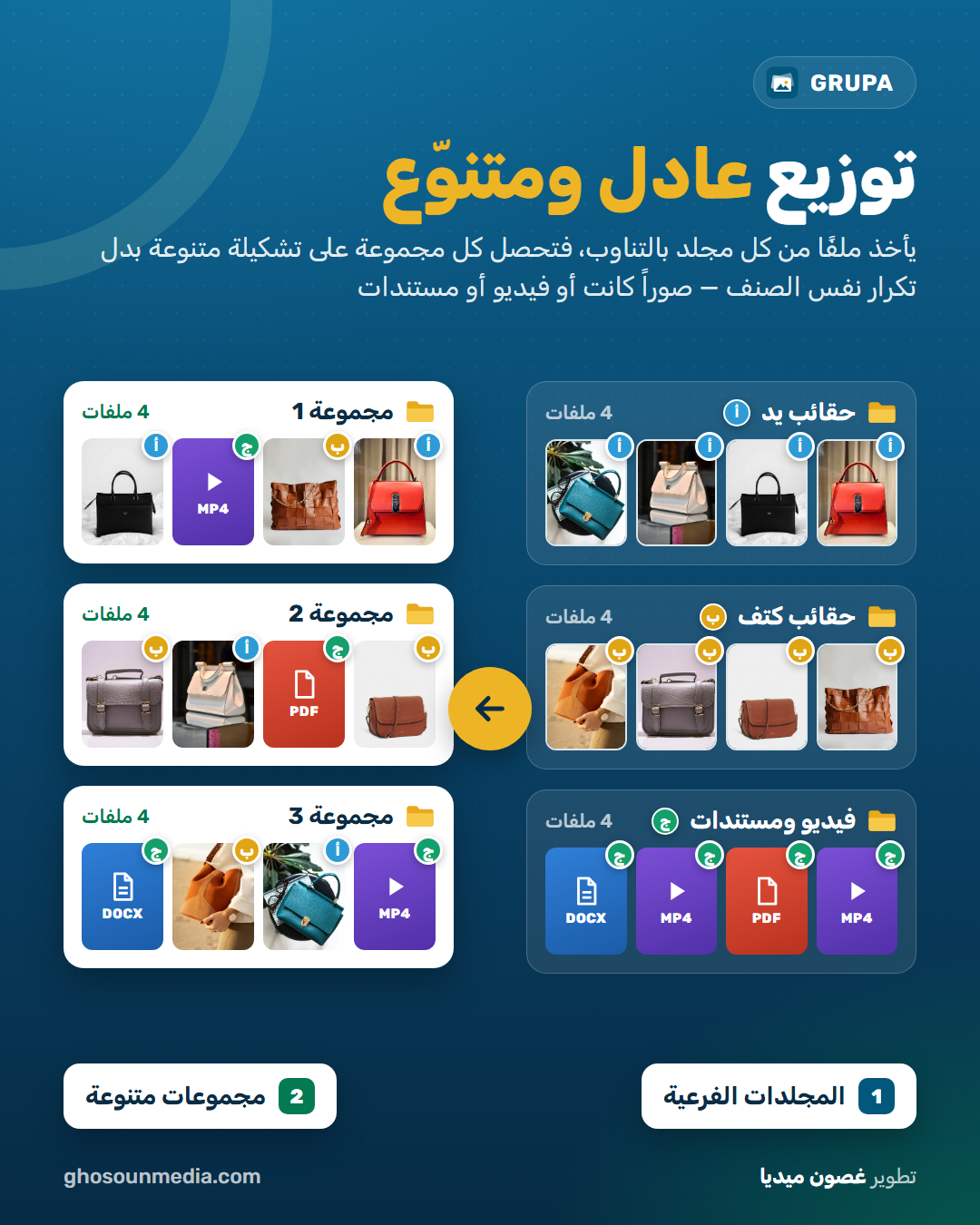
توزيع عادل ومتنوّع

يأخذ البرنامج ملفاً من كل مجلد بالتناوب، فتحصل كل مجموعة على تشكيلة متنوعة من كل الأصناف بدل أن تمتلئ بملفات صنف واحد.

  • ترتيب طبيعي للأسماء: 1، 2، 10 وليس 1، 10، 2
GRUPA – توزيع الملفات بالتناوب على المجموعات

أنت تحدّد ترتيب التجميع

اختر ترتيب التجميع كما في Windows، ويعرض لك البرنامج كم ملفاً سيُستخدم وكم سيبقى. الترتيب يحدد من أين يبدأ البرنامج وأي الملفات تُؤخذ أولاً.

  • الاسم: من البداية أو من النهاية
  • تاريخ التعديل أو تاريخ الإنشاء: الأحدث أو الأقدم
  • النوع أو الحجم: تصاعدياً أو تنازلياً
  • عشوائي ثابت، أو عشوائي متجدد يتغير في كل مرة
GRUPA – ترتيب التجميع: الاسم والتاريخ والنوع والحجم والعشوائي
حصري

البحث عن مجلدات بنفس الاسم

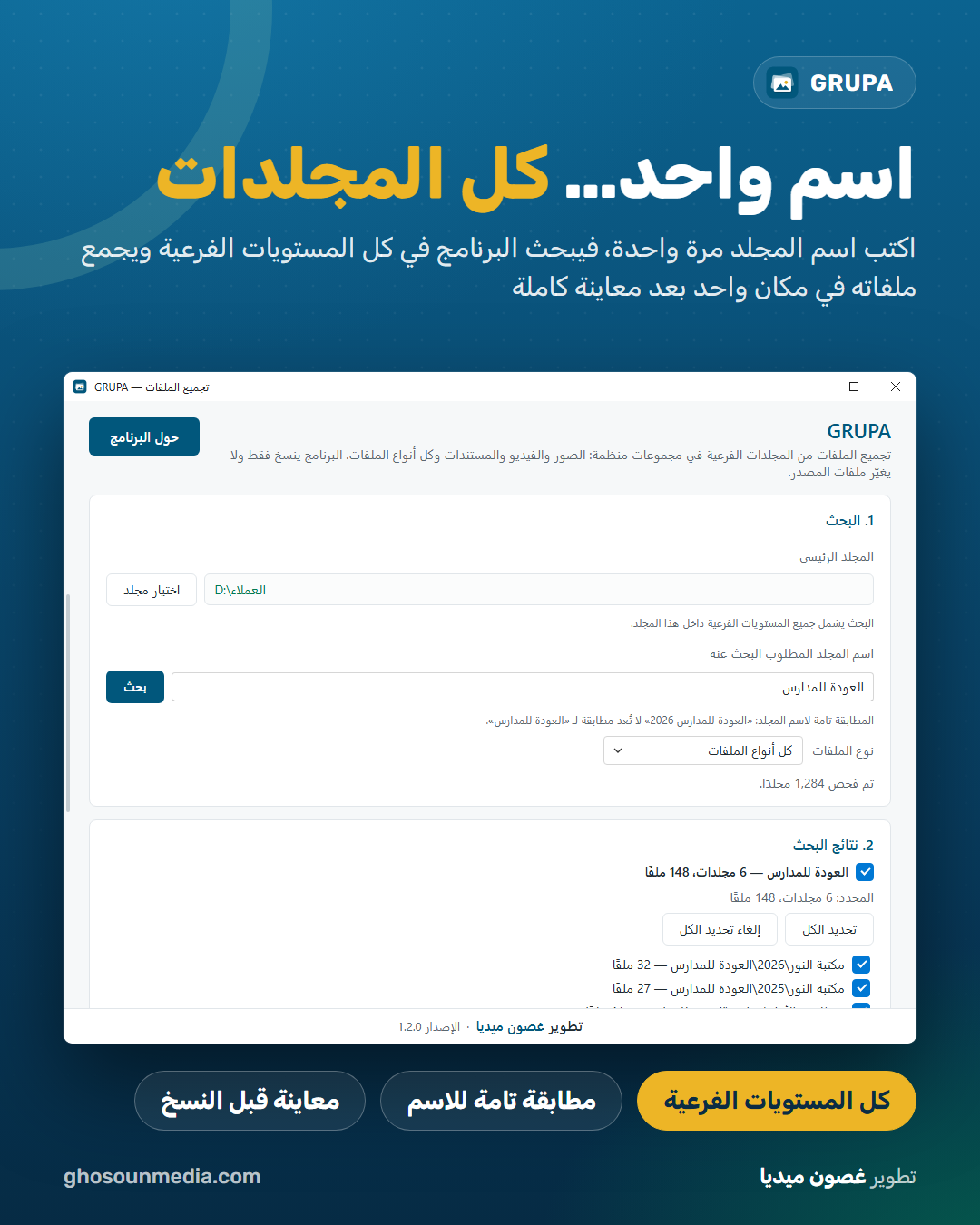
اكتب اسم المجلد مرة واحدة، فيبحث البرنامج في كل المستويات الفرعية داخل المجلد الرئيسي، ويعرض كل المجلدات المطابقة وعدد ملفات كل منها، ثم ينسخ ملفات ما تحدده إلى مجلد واحد بعد معاينة كاملة.

  • بحث في كل المستويات الفرعية، مهما كان عمقها
  • مطابقة تامة للاسم، فلا تدخل مجلدات بأسماء مشابهة
  • تحديد الكل أو اختيار المجلدات واحداً واحداً
  • معاينة قبل النسخ تعرض مسبقاً الملفات التي ستُنسخ باسم مرقّم
GRUPA – البحث عن مجلدات بنفس الاسم

معاينة كاملة قبل أي نسخ

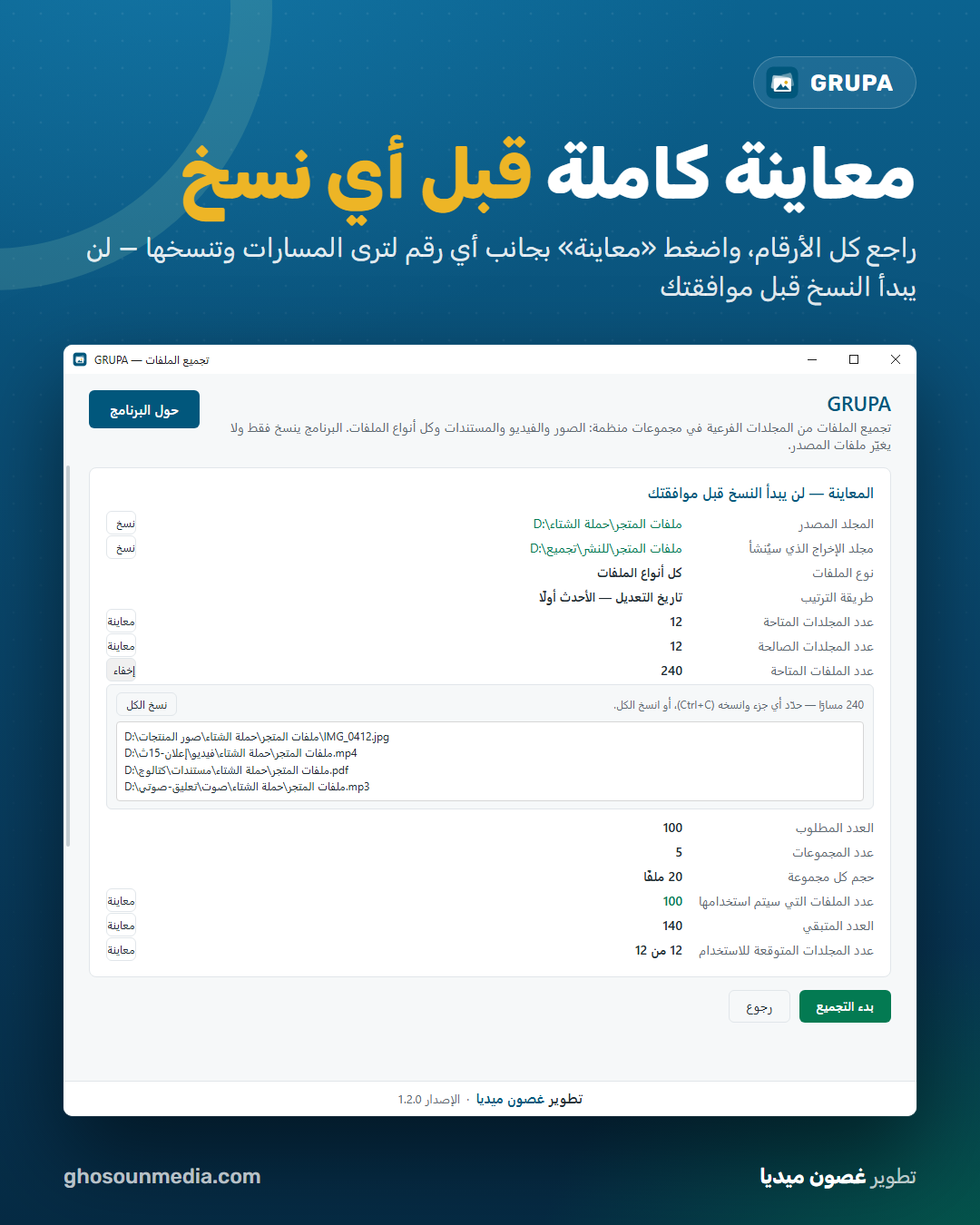
راجع كل شيء قبل البدء في الطريقتين: المصدر، ومجلد الإخراج، وطريقة الترتيب، والأرقام كلها، وكم ملفاً سيؤخذ من كل مجلد. اضغط «معاينة» بجانب أي رقم لترى المسارات وتنسخها. لن يبدأ النسخ قبل موافقتك.

  • زر «معاينة» بجانب كل رقم يعرض المسارات
  • نسخ أي مسار أو كل المسارات بضغطة زر
  • معاينة كاملة في طريقتي التجميع
GRUPA – المعاينة قبل النسخ

كل خطوة تحت سيطرتك

تابع التقدّم مباشرة ملفاً بملف، مع اسم الملف الحالي ومجموعته. ويمكنك الإلغاء في أي لحظة بأمان: يكتمل الملف الجاري ثم يتوقف النسخ، ويبقى ما نُسخ كما هو.

GRUPA – تقدّم التجميع وإلغاء آمن
مهم

ملفاتك الأصلية بأمان تام

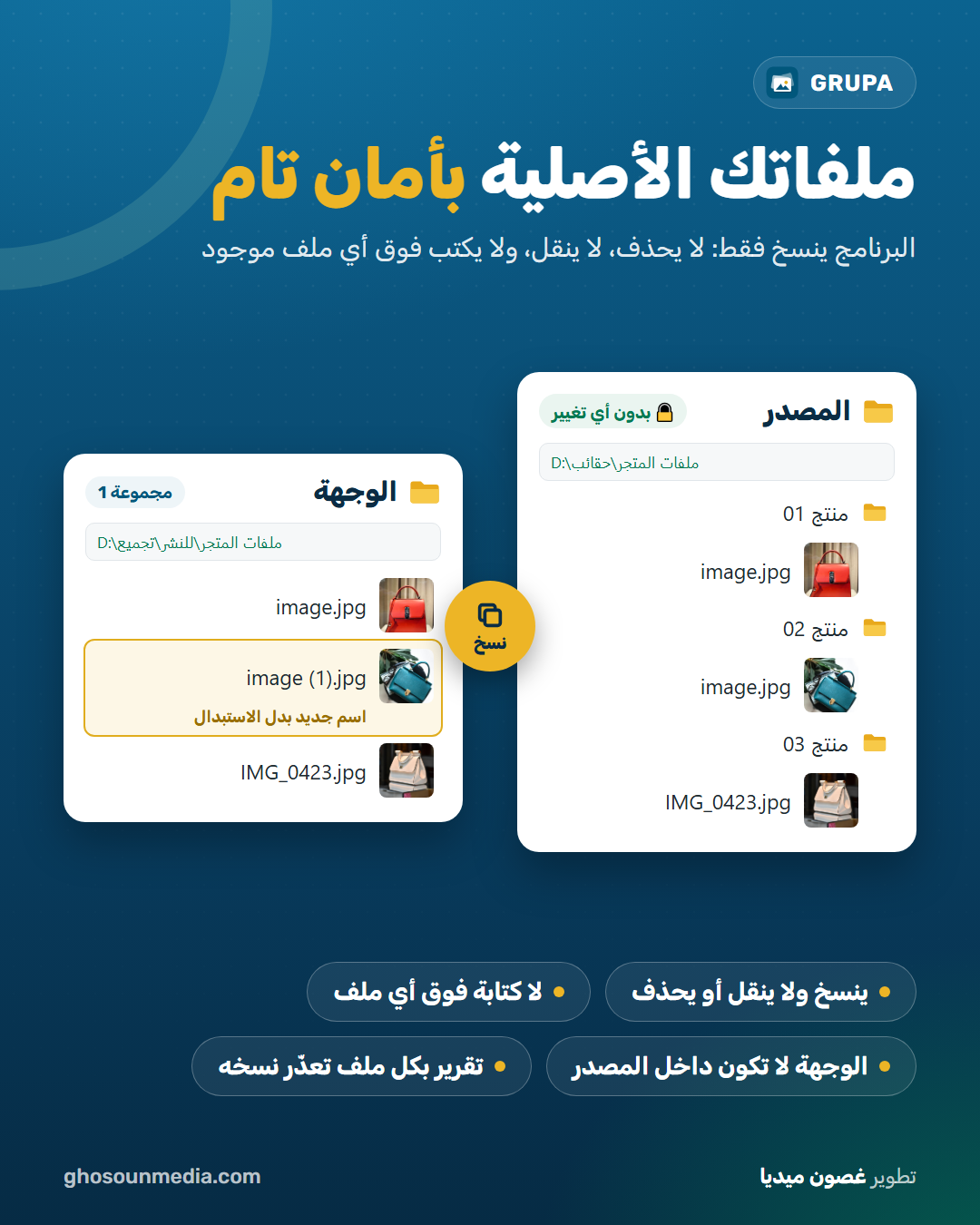
البرنامج ينسخ فقط: لا يحذف، ولا ينقل، ولا يكتب فوق أي ملف موجود. وإذا تشابهت الأسماء يحصل الملف المنسوخ على اسم جديد مثل image (1).jpg بدل الاستبدال.

  • الوجهة لا يمكن أن تكون داخل المصدر
  • كل ملف تعذّر نسخه يُذكر في التقرير مع السبب
GRUPA – الملفات الأصلية تبقى كما هي

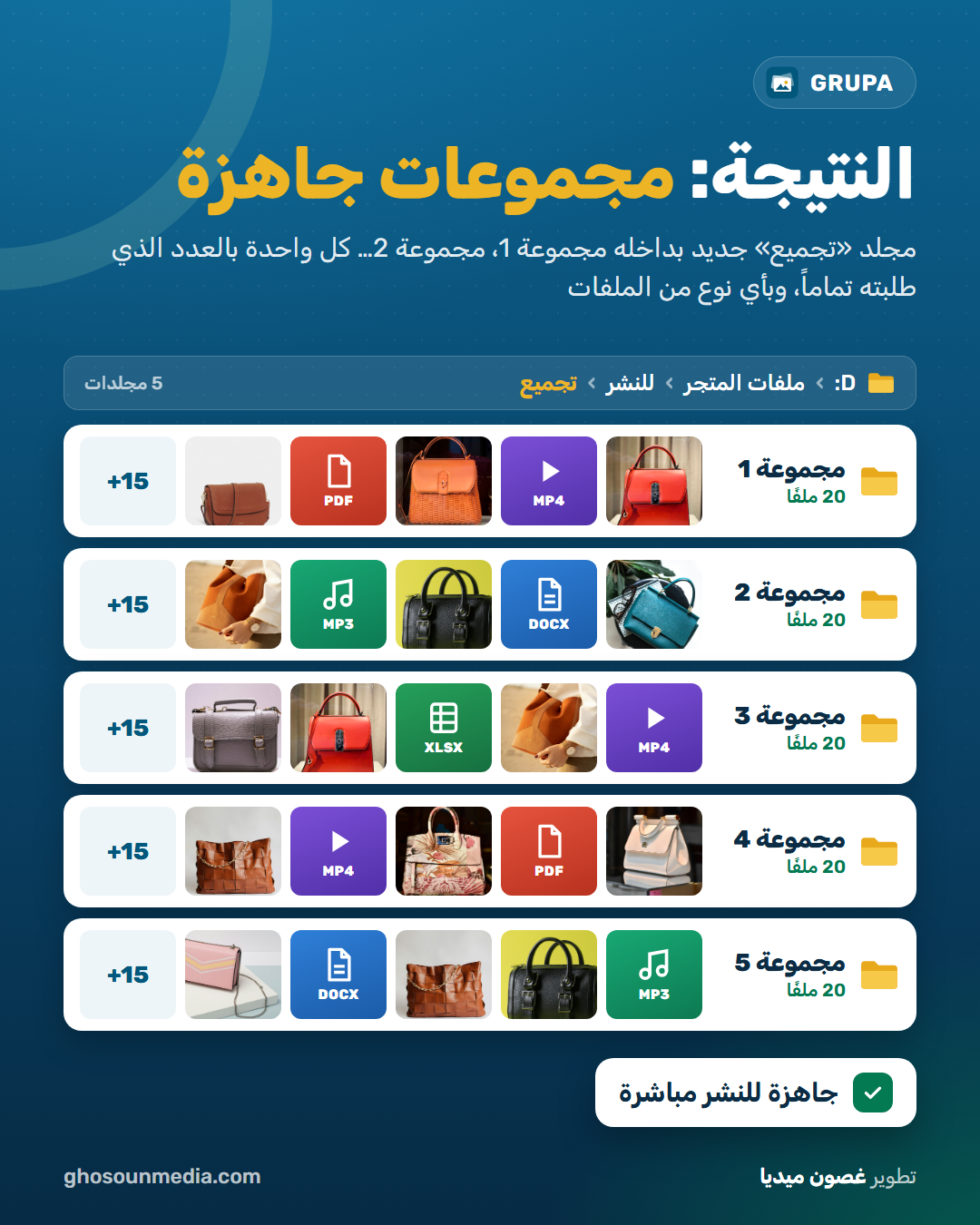
النتيجة: مجموعات جاهزة للنشر

مجلد «تجميع» جديد بداخله مجموعة 1، مجموعة 2… كل واحدة بالعدد الذي طلبته تماماً، جاهزة للنشر أو المشاركة مباشرة.

GRUPA – مجلد التجميع ومجموعاته الجاهزة

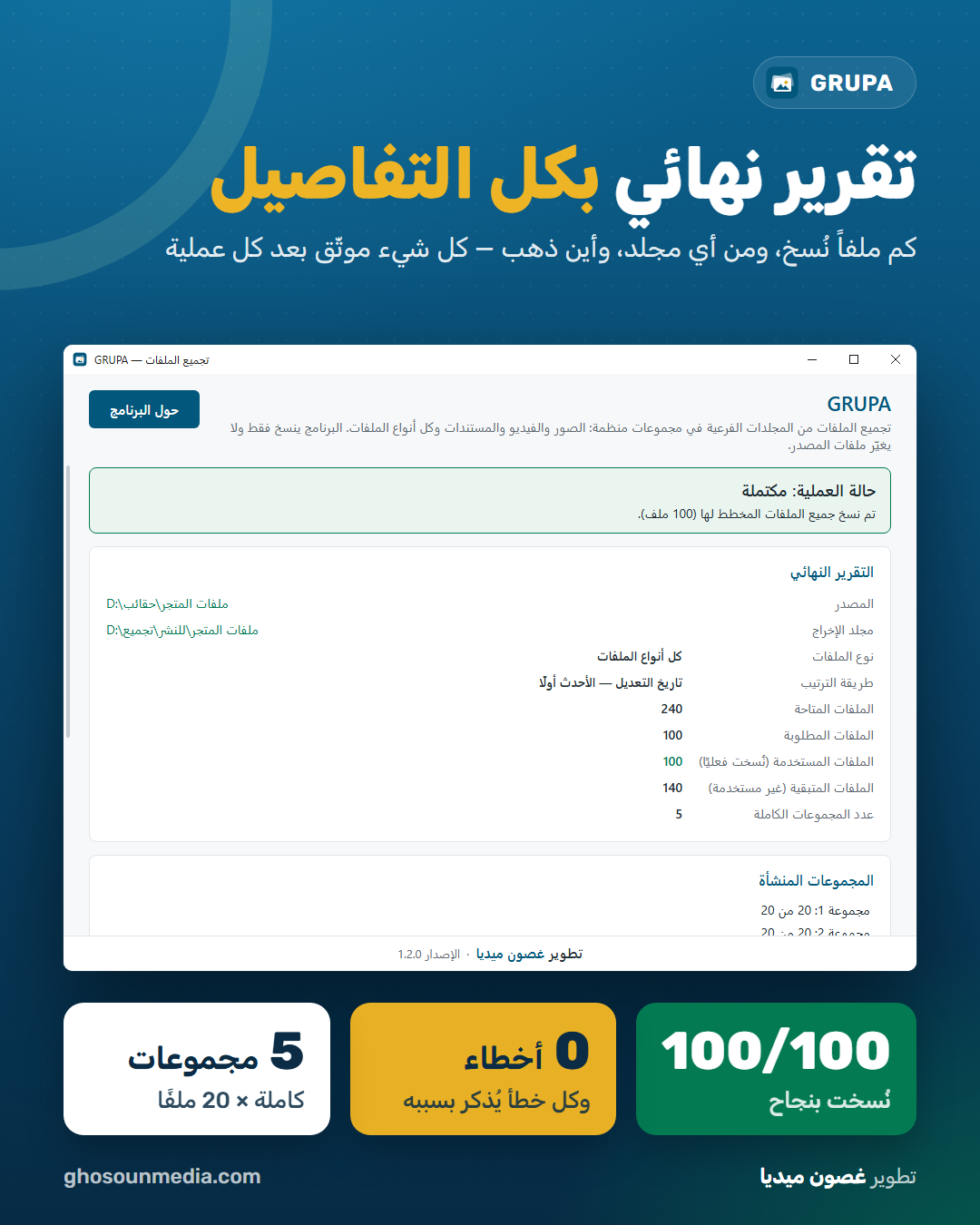
تقرير نهائي بكل التفاصيل

بعد كل عملية يعرض البرنامج تقريراً كاملاً: كم ملفاً نُسخ، وكم بقي دون استخدام، وما المجموعات التي أُنشئت وعدد ملفات كل منها، وأي خطأ مع سببه.

GRUPA – التقرير النهائي
ما يميّزه

مزايا صُمّمت لتنظيم الملفات في مجموعات

أدوات إدارة الملفات العامة تنسخ وتنقل، لكنها لا تبني لك مجموعات متوازنة. هذه مزايا نادراً ما تجدها مجتمعة في أداة واحدة.

المصدر لا يُمسّ

نسخ فقط، بلا حذف ولا نقل ولا كتابة فوق أي ملف، والوجهة لا يمكن أن تكون داخل المصدر.

تنوّع تلقائي

ملف من كل مجلد بالتناوب، فتأتي كل مجموعة متوازنة بين الأصناف.

اسم واحد، كل المجلدات

يجد كل المجلدات التي تحمل الاسم نفسه في كل المستويات، ويجمع ملفاتها في مكان واحد.

لا مفاجآت

معاينة كاملة بالأرقام والمسارات القابلة للنسخ وتوزيع الملفات قبل نسخ أي ملف.

كل شيء موثّق

تقرير نهائي بما نُسخ وما تبقّى وكل خطأ مع سببه.

ملفاتك لا تغادر جهازك

كل العمل محلي. لا رفع للملفات، ولا اشتراك شهري، ولا اتصال دائم بالإنترنت.

عربي من الأساس

واجهة عربية كاملة من اليمين لليسار، وأسماء المجلدات العربية مدعومة بالكامل.

إلغاء آمن في أي لحظة

توقف العملية متى شئت دون ملفات منسوخة جزئياً، ويبقى ما نُسخ كما هو.

الأنظمة والترخيص

متوفر الآن لـ Windows

نسخة Windows جاهزة الآن بكل مزاياها، ونسختا macOS وLinux قيد التجهيز وستتوفران قريباً.

Windows

  • Windows 10 أو 11 (64 بت)
  • لا يحتاج أي برامج إضافية
  • حجم المثبّت حوالي 35 ميجابايت
الملفات

مثبّت Windows (ملف ‎.exe)

macOSقريباً

  • النسخة قيد التجهيز وستتوفر قريباً

Linuxقريباً

  • النسخة قيد التجهيز وستتوفر قريباً

ادفع مرة واحدة، واستخدمه للأبد

ترخيص دائم لكل جهاز، بلا اشتراك شهري ولا تجديد.

ترخيص دائم

يعمل البرنامج على الأجهزة المفعّلة دون تاريخ انتهاء.

عدد الأجهزة باختيارك

السعر يشمل جهازاً واحداً، ويمكنك إضافة أجهزة أخرى عند الشراء.

يعمل دون إنترنت

الإنترنت مطلوب للتفعيل الأول فقط؛ التجميع والنسخ كلها على جهازك.

إعادة التثبيت مجانية

إعادة تثبيت البرنامج على الجهاز نفسه أو تحديثه لا تستهلك جهازاً جديداً.

نقل الترخيص عند تغيير الجهاز

إذا غيّرت جهازك أو أعدت تثبيت نظام التشغيل، ينقل الدعم ترخيصك بعد التحقق من بريدك ورقم الطلب ورمز الاستعادة.

التثبيت

التثبيت والتفعيل خطوة بخطوة

بعد اكتمال الطلب يصلك بريدان: الأول فيه رابط تنزيل البرنامج، والثاني فيه مفتاح الترخيص وملف ghosoun.license. ستجد ملف التثبيت أيضاً في «حسابي ← التنزيلات».

Windows

  1. نزّل مثبّت Windows (الملف الذي ينتهي بـ .exe) وشغّله.
  2. إن ظهرت رسالة «Windows protected your PC» (حماية Windows لجهازك)، اضغط معلومات إضافية ثم تشغيل على أي حال.
  3. يطلب Windows صلاحية المدير مرة واحدة لإتمام التثبيت: اضغط نعم.
  4. اتبع خطوات المثبّت حتى النهاية. يُضاف البرنامج إلى قائمة ابدأ، واختيارياً إلى سطح المكتب.
  5. عند أول تشغيل تظهر نافذة التفعيل: أدخل مفتاح الترخيص من البريد، أو اضغط اختيار ملف الترخيص واختر ملف ghosoun.license المرفق.
  6. تظهر رسالة «تم تفعيل البرنامج» ويفتح البرنامج مباشرة.
لماذا تظهر رسالة Windows؟

يعرض Windows هذه الرسالة للبرامج الجديدة التي لم تكتسب بعد سمعة واسعة لدى Microsoft. تظهر مرة واحدة فقط، وبعدها يفتح البرنامج عادياً.

macOS

  1. نسخة macOS قيد التجهيز وستتوفر قريباً.

Linux

  1. نسخة Linux قيد التجهيز وستتوفر قريباً.

الأسئلة الشائعة

متى أستلم البرنامج والترخيص؟

فور اكتمال الطلب: مباشرة بعد الدفع الإلكتروني، أو بعد تأكيد وصول التحويل البنكي. يصلك بريد فيه رابط التنزيل، وبريد آخر فيه مفتاح الترخيص وملف ghosoun.license.

هل يعدّل البرنامج ملفاتي الأصلية أو يحذفها؟

لا. GRUPA ينسخ فقط: لا يحذف ولا ينقل ولا يكتب فوق أي ملف. ملفات المصدر تبقى كما هي تماماً.

هل هو اشتراك؟

لا. تدفع مرة واحدة ويعمل البرنامج للأبد على الأجهزة المفعّلة.

كم جهازاً يمكنني تفعيله؟

العدد الذي تختاره عند الشراء. السعر يشمل جهازاً واحداً، وكل جهاز إضافي يُضاف إلى السعر تلقائياً.

هل أحتاج إنترنت لاستخدامه؟

فقط للتفعيل الأول. بعدها يعمل البرنامج دون اتصال.

ما أنواع الملفات المدعومة؟

كل أنواع الملفات: الصور (JPG وPNG وWebP وHEIC وغيرها) والفيديو والصوت والمستندات وأي امتداد آخر. ويمكنك حصر العملية في الصور أو الفيديو أو الصوت أو المستندات فقط، أو كتابة امتدادات محددة بنفسك. ملفات النظام مثل desktop.ini وThumbs.db تُتجاهل تلقائياً.

ماذا لو كانت الملفات أقل من العدد المطلوب؟

ينبهك البرنامج قبل البدء ويعرض كم مجموعة كاملة يمكن إنشاؤها، ولك أن تضيف مجموعة أخيرة بالعدد المتبقي أو تكتفي بالمجموعات الكاملة.

من أين يأخذ البرنامج الملفات في وضع التجميع؟

من المجلدات الفرعية المباشرة داخل مجلد المصدر: كل مجلد فرعي يعدّ مصدراً، ويأخذ البرنامج من كل مجلد ملفاً بالتناوب حتى يكتمل العدد.

هل يبحث في المجلدات الفرعية العميقة؟

نعم في وضع «البحث عن مجلدات بنفس الاسم»: يبحث في كل المستويات الفرعية داخل المجلد الرئيسي مهما كان عمقها.

ماذا يحدث إذا تشابهت أسماء الملفات؟

لا يُستبدل أي ملف. الملف المنسوخ يحصل على اسم جديد مثل image (1).jpg.

هل يعمل على macOS أو Linux؟

النسخة الحالية لـ Windows 10 و11 (64 بت)، ونسختا macOS وLinux قيد التجهيز وستتوفران قريباً.

ماذا لو أعدت تثبيت البرنامج أو حدّثته؟

يبقى مفعّلاً، ولا يستهلك جهازاً جديداً.

ماذا لو غيّرت جهازي أو أعدت تثبيت نظام التشغيل؟

تواصل مع الدعم ومعك بريدك ورقم الطلب ورمز الاستعادة (Recovery ID) المرسل في بريد الترخيص، فننقل ترخيصك إلى جهازك الجديد. احتفظ بهذا البريد.

لماذا تظهر رسالة تحذير عند أول تثبيت؟

يظهر تنبيه Windows لمرة واحدة للبرامج الجديدة الموزّعة خارج متجر Microsoft. خطوات تجاوزه موضحة في قسم «التثبيت والتفعيل».

ما خيارات ترتيب التجميع؟

نفس خيارات الفرز في Windows: الاسم، وتاريخ التعديل، وتاريخ الإنشاء، والنوع، والحجم، تصاعدياً أو تنازلياً. وهناك عشوائي ثابت يعطي النتيجة نفسها في كل مرة، وعشوائي متجدد يعطي ترتيباً جديداً في كل مرة.

هل أستطيع رؤية المسارات ونسخها قبل البدء؟

نعم. في صفحة المعاينة يوجد زر «معاينة» بجانب كل رقم (المجلدات المتاحة والصالحة والملفات المتاحة وغيرها) يعرض المسارات في قائمة يمكن نسخها كاملة بضغطة زر، وذلك في طريقتي التجميع.

وفّر ساعات من النسخ والفرز اليدوي

GRUPA: مجموعات متوازنة بالعدد الذي تريده، وبحث بالاسم في كل المستويات، وملفات أصلية لا تُمسّ — على جهازك وبترخيص دائم.

احصل على GRUPA الآن

سياسة الاسترداد

إذا واجهتك مشكلة، تواصل مع الدعم أولاً؛ أغلب المشكلات تُحل سريعاً.

طلبات الاسترداد تخضع لسياسة متجر غصون ميديا. عند استرداد المبلغ يُوقَف الترخيص المرتبط بالطلب ويتوقف البرنامج عن العمل على الأجهزة المفعّلة.

الدعم الفني

فريق غصون ميديا يساعدك في التثبيت والتفعيل ونقل الترخيص وأي سؤال عن البرنامج.

تواصل مع الدعم